


En-tête, cellules et accessibilité
Avertissement préliminaire
Avec le support du positionnement CSS dans l'immense majorité des navigateurs, les inconvénients liés à la mise en page par tableaux n'ont plus lieu d'être subis, à moins de devoir fournir une mise en page identique à l'antique Netscape 4. Aussi, le présent article se concentrera sur la mise en forme des tableaux de données, utilisés pour présenter des données tabulaires.
Afin de compléter ce point de vue, lire l'article Les problèmes de la mise en page par tableaux.
Cela dit, cet article est loin de décrire toutes les recommandations pour rendre un tableau de données parfaitement accessible. Cela fera l'objet d'un autre article à venir...
Différentes balises
Balises élémentaires
-
<table>: crée un tableau -
<caption>: légende du tableau (optionnel) -
<tr>: ligne du tableau -
<th>: cellules d'en-tête du tableau -
<td>: cellules du tableau
Balises complémentaires
-
<thead>: groupe de cellules d'en-tête -
<tbody>: groupe de cellules de corps de tableau -
<tfoot>: groupe de cellules de pied de tableau
Accessibilité
Pour les navigateurs textuels, brailles ou vocaux pouvant être utilisés par les déficients visuels, il convient d'ajouter l'attribut "summary" pour expliquer le contenu du tableau. Cet attribut s'applique à l'élément table.
Tableau simple
Le code (X)HTML d'un tableau de données simple présentées en colonnes, respectant standards et un minimum d'accessibilité, peut être de la forme suivante :
<table summary="exemple de structure d'un tableau de données 2 lignes, 2 colonnes">
  <caption>Tableau de données</caption>

  <tr>
    <th>Titre colonne 1</th>
    <th>Titre colonne 2</th>
  </tr>

  <tr>
    <td>cellule A1</td>
    <td>cellule B1</td>
  </tr>

  <tr>
    <td>cellule A2</td>
    <td>cellule B2</td>
  </tr>
</table>
Dans ce contexte, toute la mise en forme du tableau et de ses cellules est à déclarer par le biais des CSS.
Remarque : on peut indiquer border="1" dans l'élément table afin les cellules du tableau soient tout de même bordées en cas de désactivation des feuilles de style.
Choisissons les options d'un cadre de tableau en trait continu (solid), noir (#000000) et d'épaisseur moyenne (medium) ; et des bordures de cellules en traits continus (solid) fins (thin) et bleus ciel (#6495ed). Le code CSS, à indiquer dans une feuille de style externe ou dans l'en-tête de la page entre des balises <style type="text/css"></style>, sera celui-ci :
table {
border: medium solid #000000;
width: 50%;
}
td, th {
border: thin solid #6495ed;
width: 50%;
}
L'aspect du tableau sera ainsi le suivant :
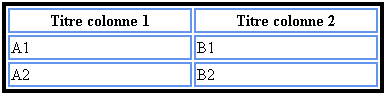
Remarque 1 : on préférera les tailles (width:) de tableaux et de cellules en pourcentages plutôt qu'en pixels afin que le tableau s'adapte automatiquement à la fenêtre d'affichage, quelle que soit la résolution de l'écran.
Remarque 2 : l'épaisseur des traits peut aussi être exprimée en pixels (px), points (pt), pica (pc)…, de même que leur apparence peut être en tirets (dashed), en pointillés (dotted), en relief (outset ou inset) etc.
Si on désire que les bordures de tour de tableau et de cellules soient confondues, on rajoutera border-collapse: collapse dans les styles de table.
L'aspect du tableau pourra alors être le suivant :
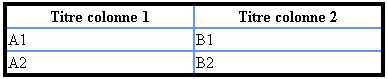
Dans les navigateurs actuels, le texte présent dans les cellules d'en-tête définies par les balises th est en gras et centré par défaut.
Rien n'empêche évidemment de modifier l'alignement du texte, la police de caractère ou la couleur de fond des différentes cellules.
Exemple
table {
border: medium solid #6495ed;
border-collapse: collapse;
width: 50%;
}
th {
font-family: monospace;
border: thin solid #6495ed;
width: 50%;
padding: 5px;
background-color: #D0E3FA;
background-image: url(sky.jpg);
}
td {
font-family: sans-serif;
border: thin solid #6495ed;
width: 50%;
padding: 5px;
text-align: center;
background-color: #ffffff;
}
caption {
font-family: sans-serif;
}
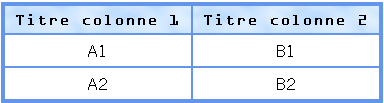
Voir les différents exemples décrits : document annexe 1.
Centrage d'un tableau dans une page
Si la taille du tableau est inférieure à 100% de la fenêtre d'affichage, il est souvent souhaité qu'il soit centré dans la page.
Avec
MSIE 6, Netscape 6 et +, Mozilla, Firefox ou Opera 5 et +, l'attribut margin: auto, à inclure dans les styles CSS de table, centre automatiquement le bloc.
Mais les versions antérieures à MSIE 6 ne le reconnaissent hélas pas. L'astuce est alors d'encadrer le tableau par des balises <div style="text-align:center"></div>, qui ne servent à rien pour les précédents navigateurs cités, mais qui permettra d'avoir une présentation homogène quel que soit le navigateur.
Tableaux plus élaborés
Pour des présentations plus complexes, d'autres ensembles d'éléments et d'attributs vont pouvoir être exploités. Étudions le cas de présentation suivant utilisant les balises thead, tfoot et tbody, citées en début d'article :
<table summary="liste de quelques articles publiés
sur OpenWeb regroupés par auteurs (en ligne) et niveaux (en colonne)">
<caption>
Présentation de quelques articles publiés sur OpenWeb
</caption>

  <thead>
    <tr>
     <th></th>
     <th>Débutants</th>
     <th>Experts</th>
     <th>Gourous</th>
    </tr>
  </thead>

  <tfoot>
    <tr>
     <th></th>
     <th>Débutants</th>
     <th>Experts</th>
     <th>Gourous</th>
    </tr>
  </tfoot>

  <tbody>
    <tr>
     <th>Tristan Nitot</th>
     <td>Introduction à l'accessibilité</td>
     <td>Introduction à l'accessibilité</td>
     <td></td>
    </tr>
    <tr>
     <th>Tristan Nitot</th>
     <td>Interview de Chantal Laplanche, Responsable
	Accessibilité Web au Ministère de la Culture</td>
     <td>Interview de Chantal Laplanche, Responsable
	Accessibilité Web au Ministère de la Culture</td>
     <td>Interview de Chantal Laplanche, Responsable
	Accessibilité Web au Ministère de la Culture</td>
    </tr>
  </tbody>

  <tbody>
    <tr>
     <th>Laurent Denis</th>
     <td>Un exemple de feuille de style
	 d'impression</td>
     <td></td>
     <td></td>
    </tr>
    <tr>
     <th>Laurent Denis</th>
     <td></td>
     <td>Commenter le document de travail
	W3CXHTML 2</td>
     <td>Commenter le document de travail
	W3CXHTML 2</td>
    </tr>
  </tbody>

</table>
Ce qui donne ce résultat peu attrayant :
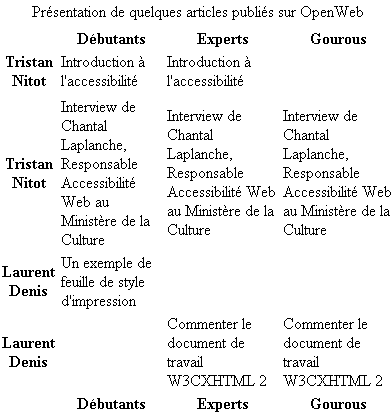
La spec. du W3C précise que les thead et
tfoot doivent être déclarés avant le(s) tbody.
Le navigateur interpretera de lui-même le bon emplacement des différents groupes de cellules.
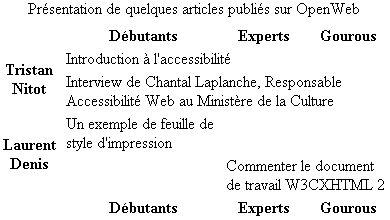
Dans un premier temps, fusionnons les cellules d'articles et d'auteurs identiques. Pour les cellules en lignes on ajoutera l'attribut colspan="n" ; pour celles en colonnes, c'est rowspan="n" qui sera utilisé, n étant de le nombre de cellules fusionnées.
Le code (X)HTML devient :
<table summary="liste de quelques articles publiés
sur OpenWeb regroupés par auteurs (en ligne) et niveaux (en colonne)">

<caption>
Présentation de quelques articles publiés sur OpenWeb
</caption>

  <thead>
    <tr>
     <th></th>
     <th>Débutants</th>
     <th>Experts</th>
     <th>Gourous</th>
    </tr>
  </thead>

  <tfoot>
    <tr>
     <th></th>
     <th>Débutants</th>
     <th>Experts</th>
     <th>Gourous</th>
    </tr>
  </tfoot>

  <tbody>
    <tr>
     <th rowspan="2">Tristan Nitot</th>
     <td colspan="2">Introduction à l'accessibilité</td>
     <td></td>
    </tr>
    <tr>
     <td colspan="3">Interview de Chantal Laplanche, Responsable
	Accessibilité Web au Ministère de la Culture</td>
    </tr>
   </tbody>

   <tbody>
    <tr>
     <th rowspan="2">Laurent Denis</th>
     <td>Un exemple de feuille de style
	 d'impression</td>
     <td></td>
     <td></td>
    </tr>
    <tr>
     <td></td>
     <td colspan="2">Commenter le document de travail
	W3CXHTML 2</td>
    </tr>
  </tbody>

</table>
Résultat :
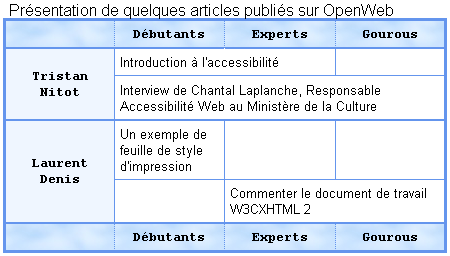
Reste à améliorer la présentation visuelle pour rendre l'ensemble plus agréable à l'aide des CSS :
table {
border:3px solid #6495ed;
border-collapse:collapse;
width:90%;
margin:auto;
}
thead, tfoot {
background-color:#D0E3FA;
background-image:url(sky.jpg);
border:1px solid #6495ed;
}
tbody {
background-color:#FFFFFF;
border:1px solid #6495ed;
}
th {
font-family:monospace;
border:1px dotted #6495ed;
padding:5px;
background-color:#EFF6FF;
width:25%;
}
td {
font-family:sans-serif;
font-size:80%;
border:1px solid #6495ed;
padding:5px;
text-align:left;
}
caption {
font-family:sans-serif;
}
Résultat :
Compléments
- Comme la largeur de colonnes, la hauteur de chaque ligne peut aussi être définie. L'attribut
height:sera indiqué pour l'élémenttr. - L'alignement vertical du texte présent dans chaque cellule peut-être modifié à l'aide de l'attribut
vertical-align:qui peut prendre les valeurs :baseline | top | middle | bottom. Cet attribut peut-être indiqué pour les élémentstdouth. - Pour positionner la légende du tableau l'attribut
caption-side, à indiquer pour l'élémenttablepeut prendre les valeurstop | bottom.
Voir les différents exemples décrits : document annexe 2.

Vos commentaires
# Rodan Bury Le 14 août 2010 à 10:48
Bonjour. J’ai trouvé des tutoriels qui divergent au sujet de l’accessibilité des attributs rowspan/colspan, notamment dans les lecteurs d’écrans d’il y a quelques années. Il semble que les versions récentes de JWAS (à partir de JAWS 6 sorti en mars 2005) supportent cet attribut.
Voir notamment http://webaim.org/techniques/tables/data#spanned
J’aimerais avoir des détails à ce sujet, et savoir quelle politique d’accessibilité il convient d’adopter. Faut-il encourager l’usage des attributs rowspan/colspan, ou au contraire en éviter l’usage lorsque c’est possible ?
Merci d’avance pour votre réponse.
# rassat Le 23 juin 2011 à 11:35
Merci pour ces explications claires et le rendu agréable.
Pouvez-vous donner la manière de faire quand on veut 2 tableaux dans la même page mais habillés différemment ?
Est-ce que l’attribut class suffit pour identifier chaque tableau ?
Merci.
# Pascale Lambert Charreteur Le 24 juin 2011 à 09:00 En réponse à : rassat
Oui, tout à fait : class ou id, c’est selon.
# yvan Le 9 novembre 2011 à 02:37
bonjour je voudrai habiller simplement le milieu de mon tableau c’est a dire une case specifique .
EN sachant que le tableau est deja determiner c’est a dire qu on sait a lavance le nombre de case a mettre.
deplus je nai pas le droit de toucher au code html c’esta dire que je nai aps le droit de mettre par exemple dans mon td l’attribut class. bien sur dans mon tableau je l’ai defini avec un id
quelquun peut m’aider ?
# karl Le 9 novembre 2011 à 17:29
Nombre d’éléments connus
http://www.handycss.com/tips/use-of-nth-child-css-pseudo-selector/
# scotch Le 11 mai 2013 à 10:43
Merci, c’est tout à fait le tuto que je recherchais :)
# hervé Le 8 juin 2013 à 19:47
J’ai trouvé ceci qui est pas mal quand on veut appliquer un style à une td en particulier :
http://rainbow.arch.scriptmania.com/css/css_classes.html
Merci pour votre aide.
Hervé
# leila Le 29 novembre 2014 à 00:52
je veux bien savoir comment réaliser un menu dans un tableau sans bordure /sachant que ce dernier à la proprièté suivante:la courbure des bordures est 10px
svp je veux la réponse le plus proche possible
# Pascale Lambert Charreteur Le 30 novembre 2014 à 14:31
Bonjour,
J’avoue avoir un peu de mal à comprendre ce que vous désirez...
Pourquoi attribuer une courbure aux bordures s’il n’y en a pas (de bordure) ?
D’autre part, un tableau n’est pas fait pour faire un menu, mais pour faire... un tableau ;)
Pour réaliser un menu, tournez-vous plutôt vers ce tutoriel ou celui-ci (plus récent et très bien étayé).
# ced Le 14 décembre 2016 à 21:34
http://rainbow.arch.scriptmania.com/css/css_classes.html ce lien est bloqué par mon antivirus
# Astaeka Le 8 décembre 2017 à 11:48
Bonjour,
Merci pour cet article. J’aimerais vous proposer une alternatif : un tableau interactif en ligne. Je vous recommande RowShare, il permet de la mise à jour automatique. J’ai expliqué à propos de ce sujet dans un article que j’ai écrit. N’hésitez pas à y jeter un coup d’oeil :
https://www.rowshare.com/blog/fr/2017/10/23/Comment-integrer-des-tableaux-dans-votre-site-web
Astaeka
# clement Le 18 septembre 2018 à 16:57
Bonjour ,
Je suis actuellement étudiant en robotique et j’ai crée une page HTML ou ce figure un tableau, hors je souhaiterai pouvoir modifier les valeurs de ce tableau à partir de ma page HTML et non du programme, mais je n’y arrive pas, pourriez vous m’aider et m’indiquer quel balises ou formule utiliser .
Vous remerciant pas avance de l’intérêt porté à ma demande.
Vos commentaires
Suivre les commentaires : |
|
